

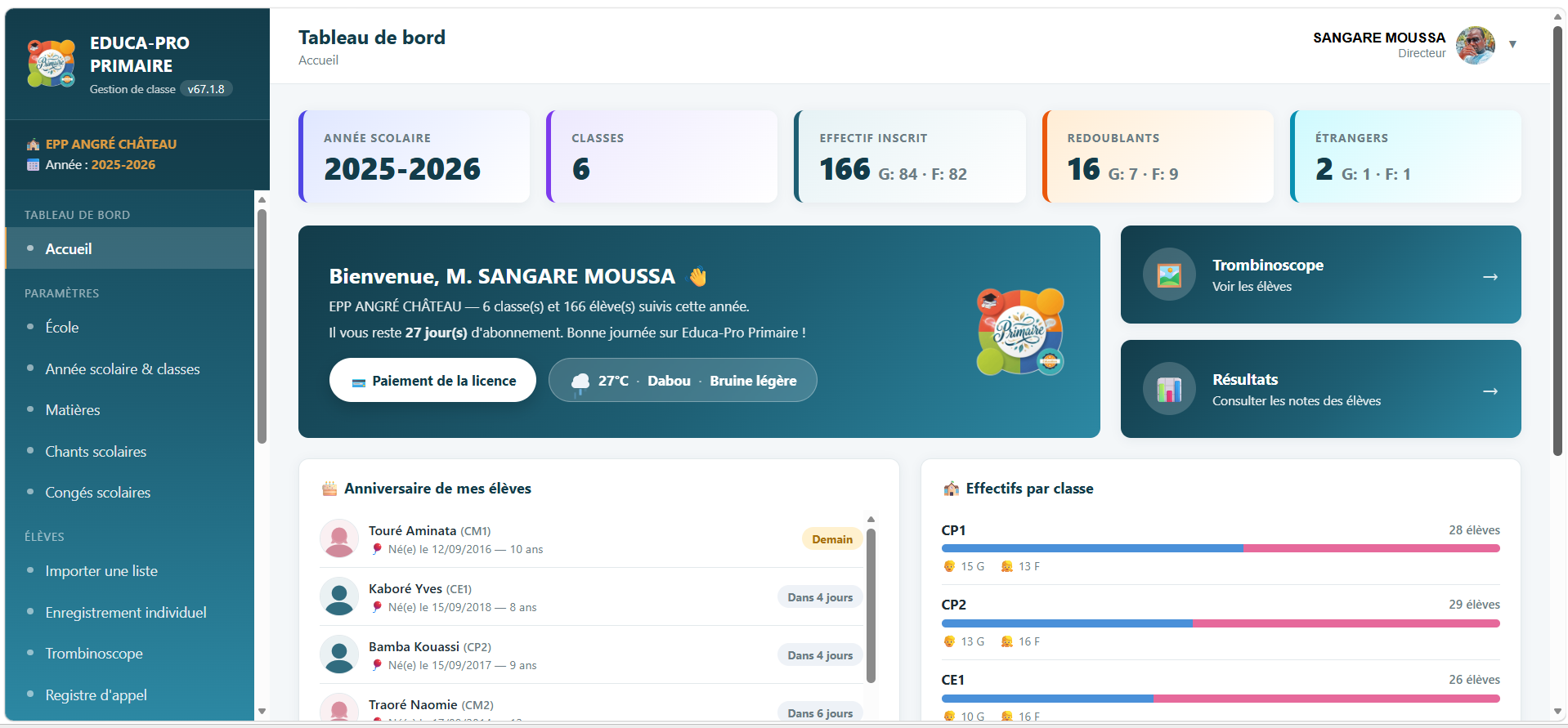
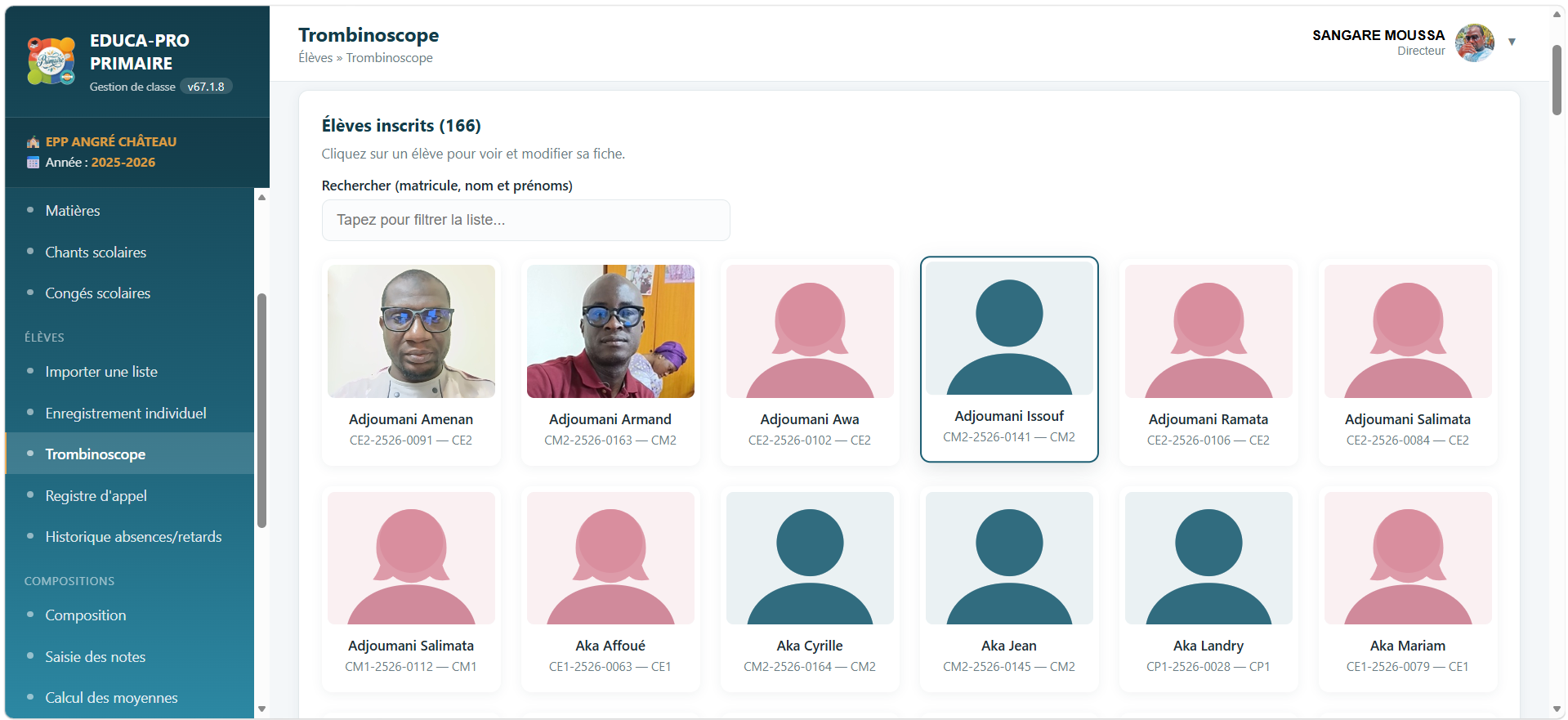
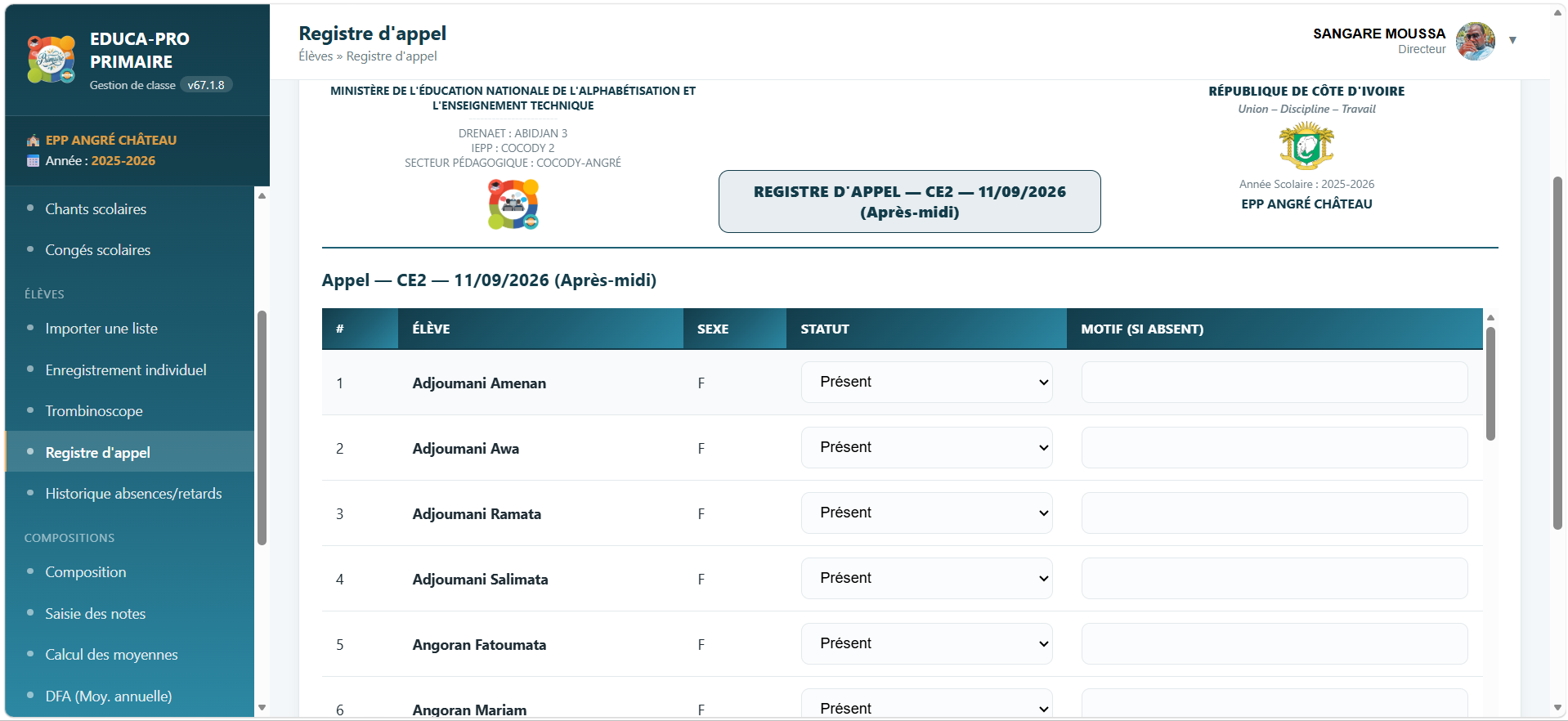
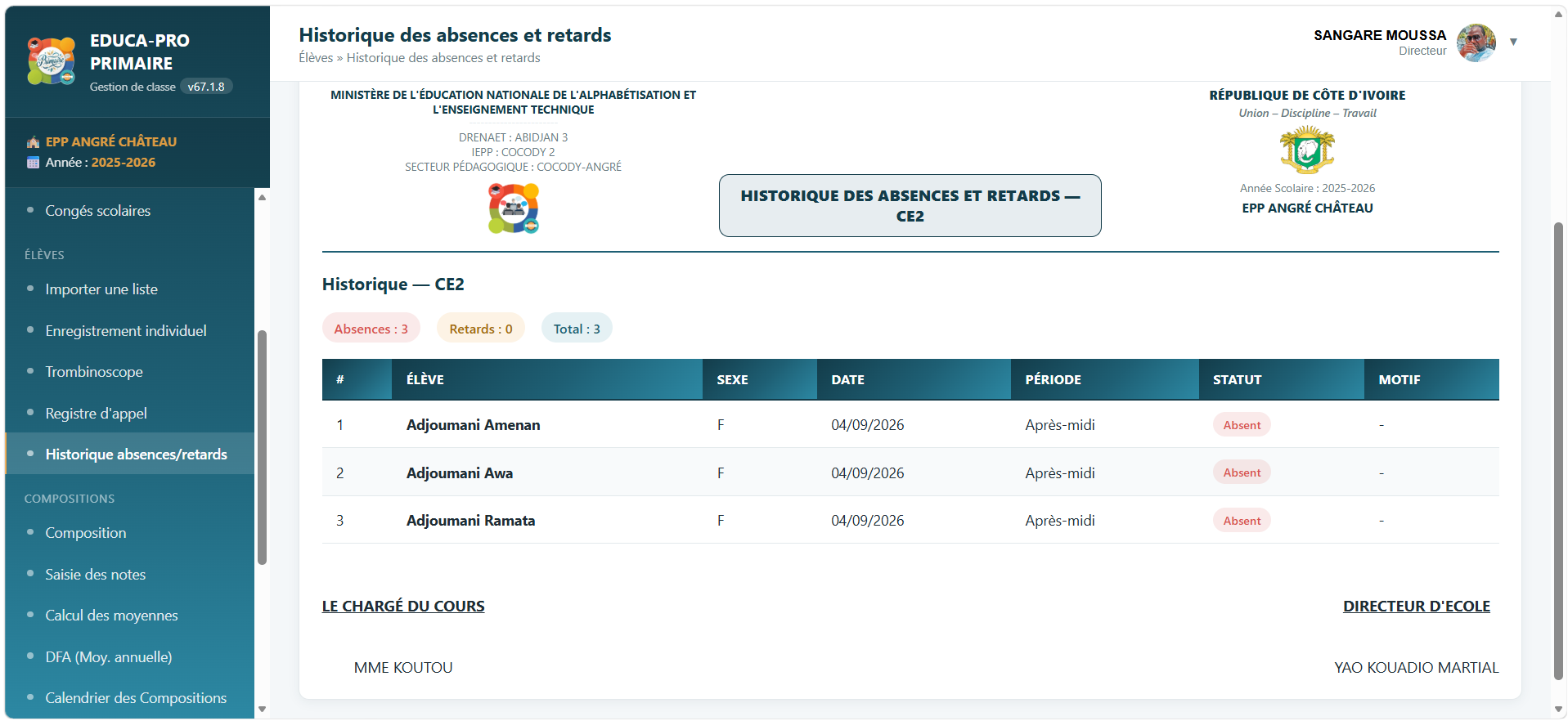
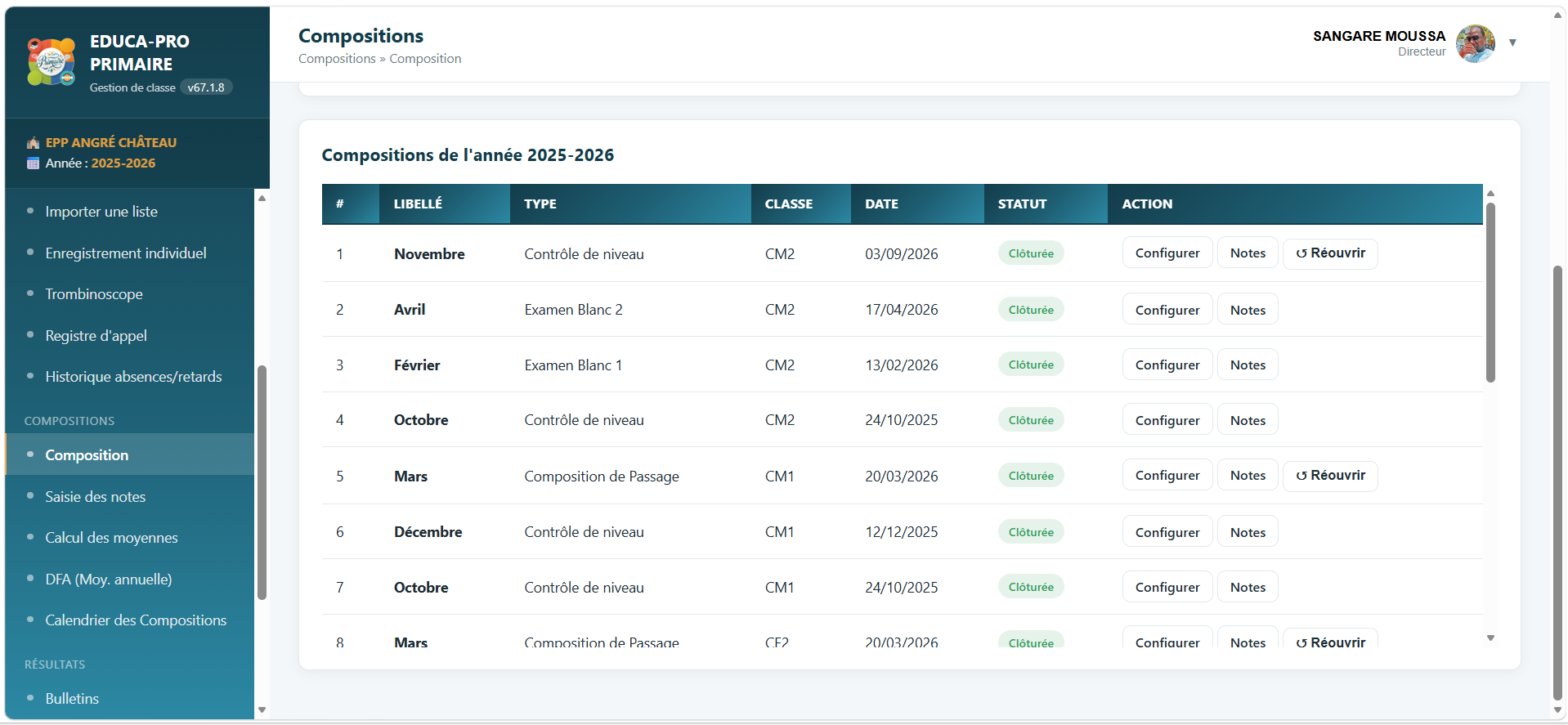
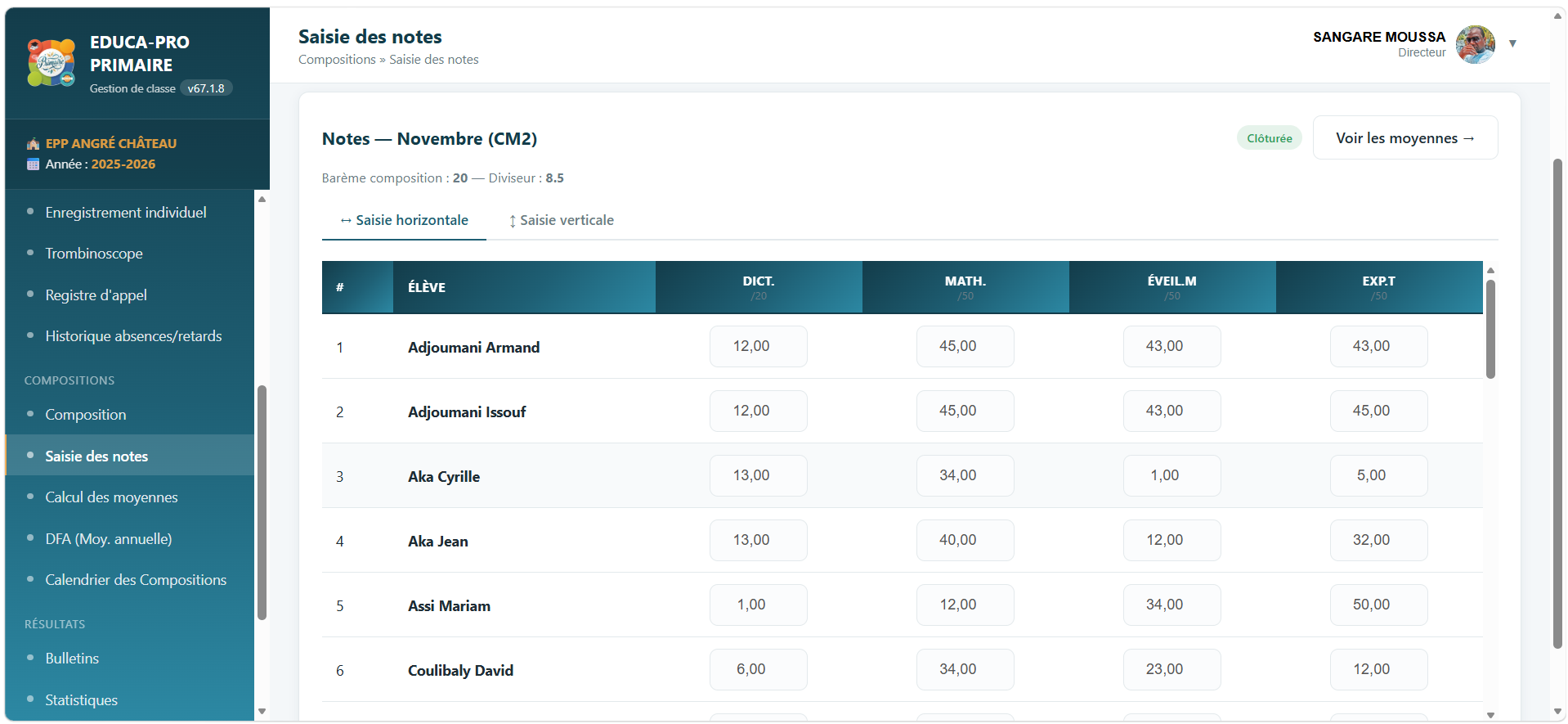
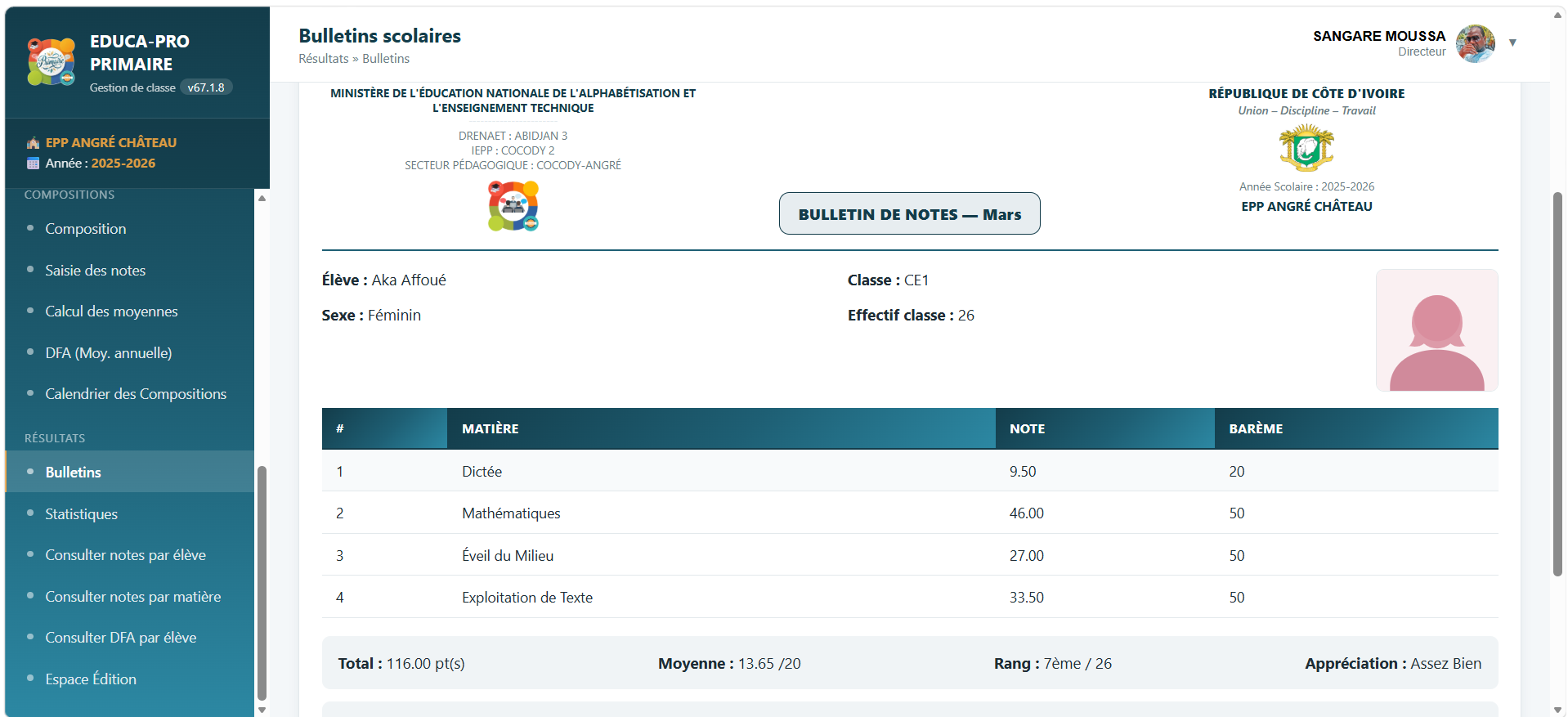
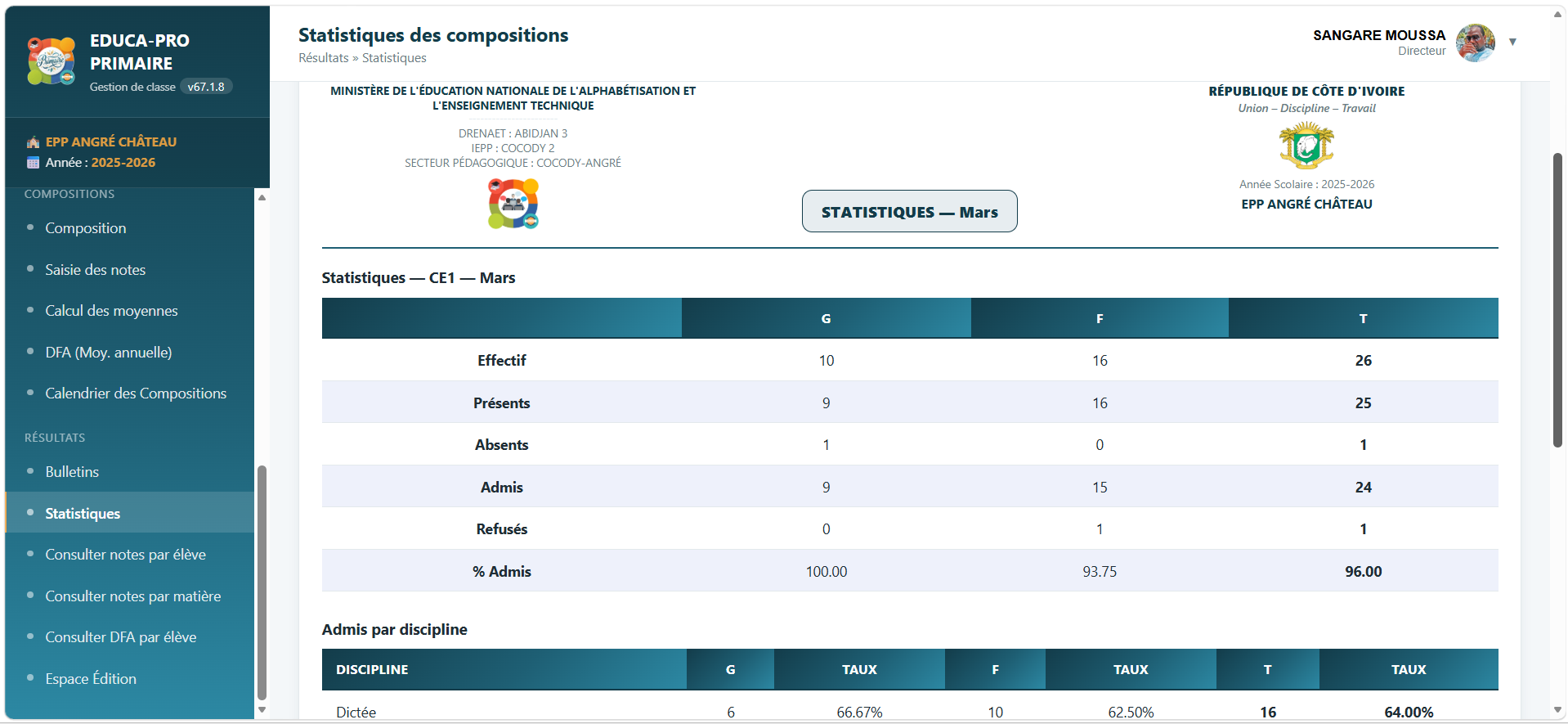
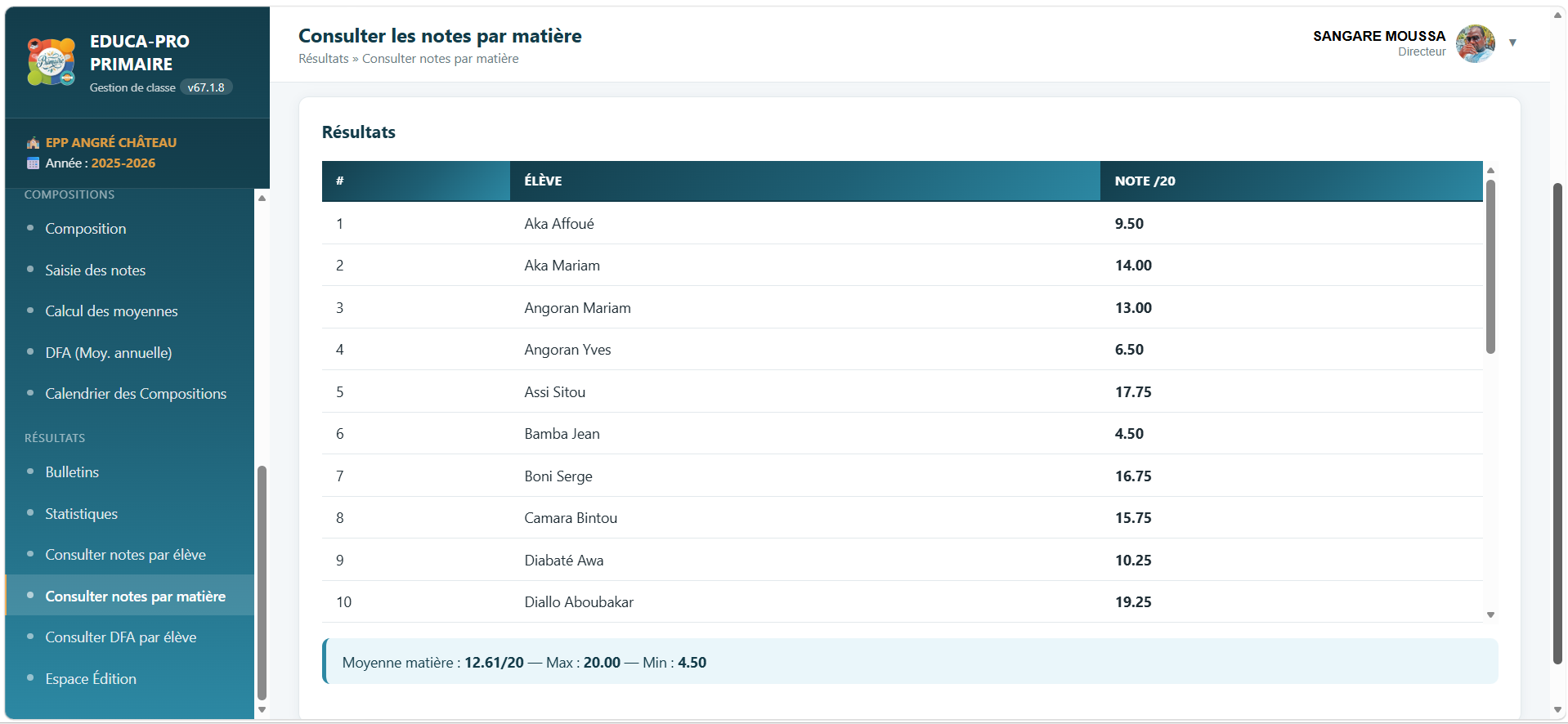
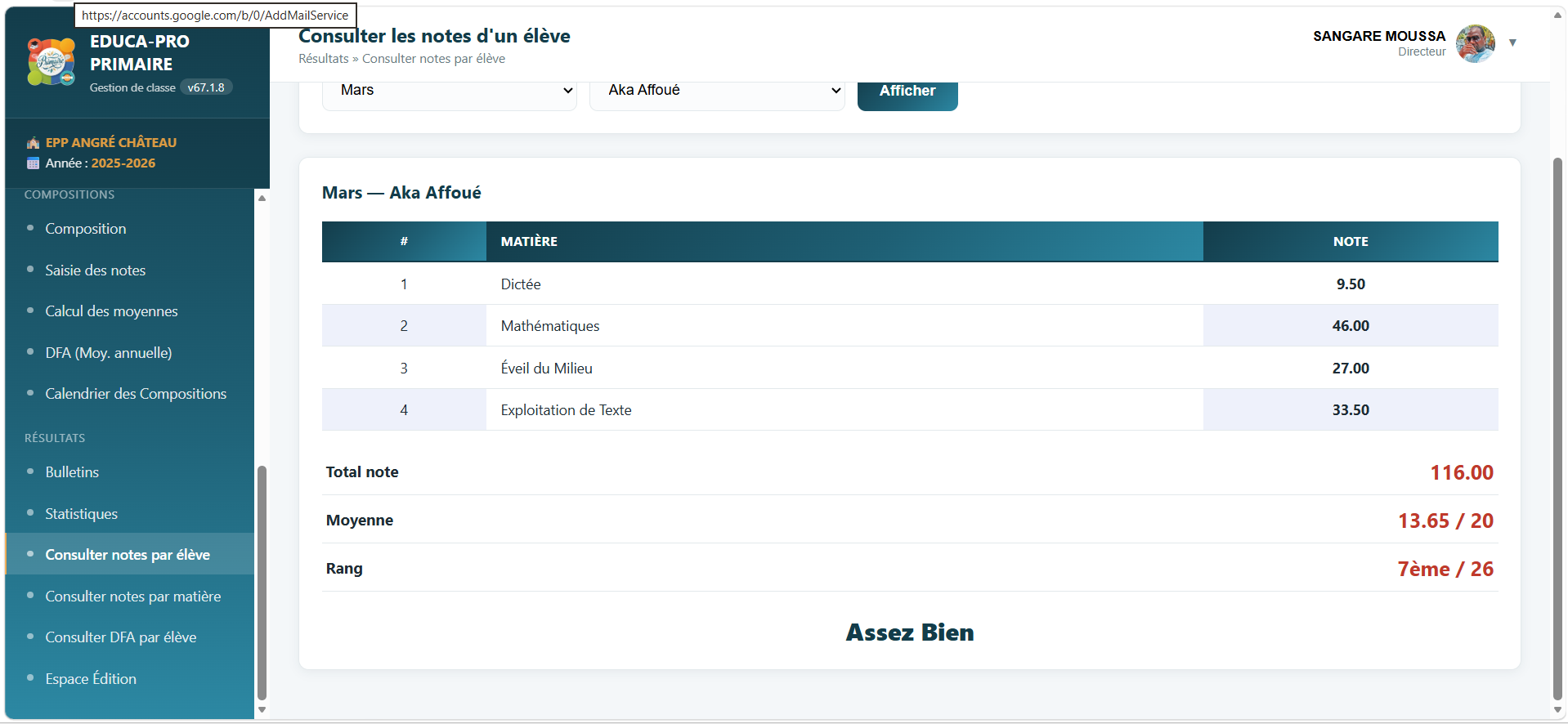
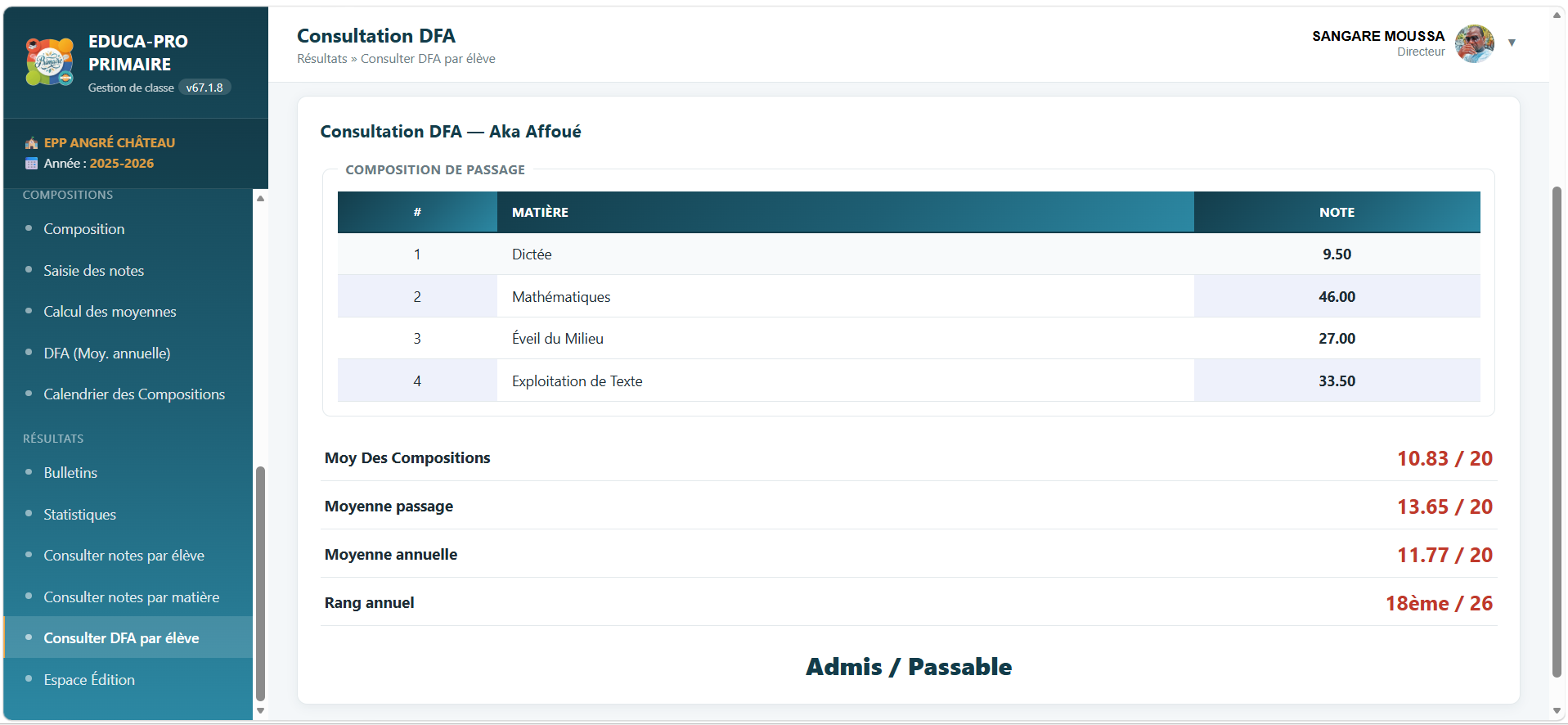
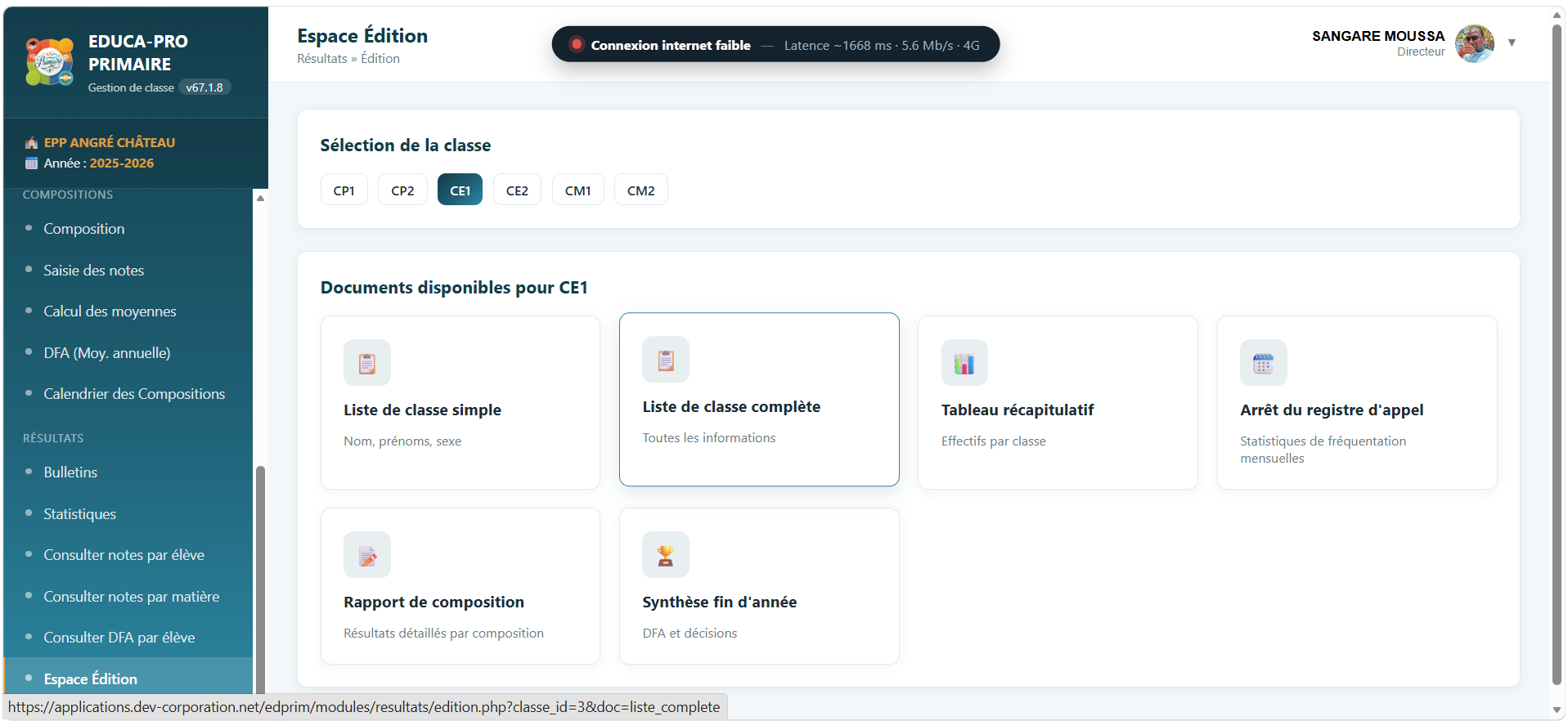
À propos de cette application Educa-Pro Primaire — Guide d'utilisation Système de gestion intelligente des activités du maître 1. Bienvenue Educa-Pro Primaire est une application simple et complète, pensée pour les enseignants et les directeurs d'écoles primaires. Elle vous permet de gérer, depuis votre téléphone ou votre ordinateur : vos élèves (inscription, photos, présence, absences), vos compositions et vos notes, le calcul automatique des moyennes et des bulletins, les statistiques de votre classe, et l'envoi des résultats aux parents par SMS. L'application fonctionne directement dans votre navigateur (Chrome, Safari, etc.) à l'adresse indiquée par votre établissement, et peut aussi être installée comme une application mobile sur Android. 2. Créer un compte et se connecter Créer un compte : ouvrez la page d'accueil, cliquez sur « Créer un compte », renseignez votre nom, votre email et un mot de passe, puis validez. Votre compte est créé et une durée d'essai/licence vous est attribuée. Se connecter : saisissez votre email et votre mot de passe, puis cliquez sur « Se connecter ». Pour des raisons de sécurité, votre compte ne peut être connecté que sur un seul appareil à la fois : vous connecter sur un nouvel appareil déconnecte automatiquement l'ancien (avec confirmation demandée si l'ancienne session est encore active). 3. Le tableau de bord C'est la première page après connexion. Elle affiche : l'année scolaire en cours et le nombre de classes/niveaux, l'effectif total de vos élèves (redoublants, élèves étrangers), la météo du jour et de la semaine (basée sur votre position), les anniversaires à venir de vos élèves, et le nombre de jours restants sur votre licence. 4. Paramètres de l'école École : informations générales de l'établissement (nom, logo, coordonnées), reprises automatiquement sur tous vos documents imprimés. Année scolaire & classes : création de l'année scolaire et des classes (CP1 à CM2). Une année clôturée passe automatiquement en lecture seule. Matières : configuration des matières par niveau, utilisées pour les notes et moyennes. Chants scolaires : répertoire de chants scolaires. Congés scolaires : calendrier officiel des congés. 5. Gérer les élèves Importer une liste : ajout en masse via un fichier Excel/CSV. Enregistrement individuel : ajout/édition d'un élève (identité, sexe, naissance, nationalité, classe, statut redoublant, photo). Trombinoscope : vue photographique de la classe. Registre d'appel : appel quotidien, présences/absences/retards, clôture du registre. Historique absences/retards : consultation complète par élève ou par classe. Récapitulatif des effectifs : synthèse par classe et par niveau. 6. Gérer les compositions et les notes Créer une composition : choisissez la classe, le type (Contrôle de niveau, Composition de passage, ou pour le CM2 : Examen blanc), le mois et la date, puis validez. Une classe ne peut avoir qu'une seule composition « en cours » à la fois — clôturez-la avant d'en créer une nouvelle. Configurer : matières et barème avant la saisie des notes. Saisie des notes : notes de chaque élève, matière par matière. Calcul des moyennes : calcul automatique une fois les notes saisies. DFA (moyenne annuelle) : clôture définitivement la classe pour l'année — plus aucune nouvelle composition possible ensuite. Calendrier des compositions : dates officielles (Ministère), filtrables par classe, avec statut à venir/en cours/passée. Astuce : une composition clôturée peut être rouverte si c'est la dernière créée pour la classe et si la DFA n'a pas encore été calculée. 7. Résultats et bulletins Bulletins : génération et impression. Envoi des moyennes par SMS : résultats envoyés directement aux parents. Statistiques : taux de réussite, moyennes, répartitions. Consulter notes par élève / par matière : consultation croisée. Consulter DFA par élève : moyenne annuelle par élève. Espace Édition : documents complémentaires. 8. Ma licence et mon abonnement Le statut (active/expirée) et le nombre de jours restants sont visibles sur la page « Paiement de la licence ». Pour renouveler : effectuez un dépôt Orange Money ou Wave au 07 79 11 35 71, puis envoyez votre reçu par message à l'un des numéros de support. Votre compte est réactivé dès vérification du paiement. Si la licence expire, la connexion est bloquée jusqu'au renouvellement, mais toutes vos données restent conservées. 9. Mon profil et l'aide Mon profil : consultation/modification de votre compte. Aide : explications sur l'utilisation des modules. Support : 📞 07 09 89 15 36 · 📞 01 72 27 72 21 · 📞 07 09 55 45 57. 10. Application mobile Android Mêmes fonctionnalités que sur navigateur, accès à la géolocalisation pour la météo locale, et mises à jour proposées automatiquement. 11. Questions fréquentes Plusieurs appareils ? Un seul à la fois. Licence expirée ? Connexion bloquée, données conservées. Composition clôturée modifiable ? Réouvrable si c'est la dernière et sans DFA calculée. Ajouter toute une classe rapidement ? Utilisez « Importer une liste ». Problème ? Page « Aide » ou support (section 9).
Aucun avis pour le moment. Soyez le premier à donner votre avis !